


- Accueil
- Acheter
- Binance USD (BUSD)
- BUSD via Apple Pay

- Accueil
- Acheter
- Binance USD (BUSD)
- BUSD via Apple Pay

Acheter Binance USD (BUSD) avec Apple Pay
Fixez un dollar numérique d'un simple geste. Utilisez Apple Pay sur Switchere pour acheter du BUSD émis par Paxos instantanément via Face ID ou Touch ID, et recevez ce stablecoin dans votre portefeuille non dépositaire.


Scannez le code pour télécharger l'application sur iOS et Android
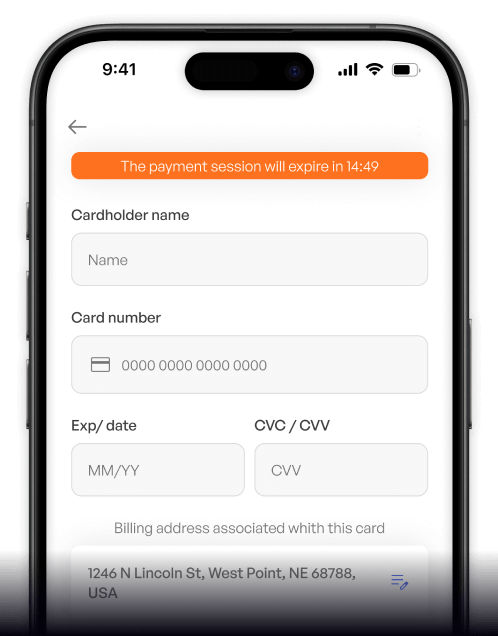
Moyens de paiement supplémentaires










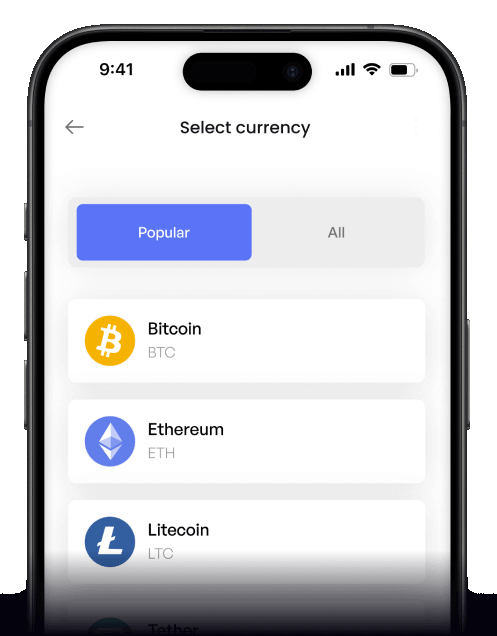
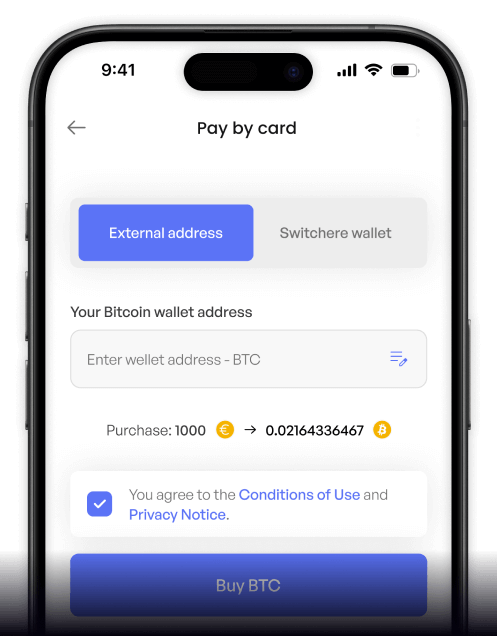
Comment acheter Binance USD (BUSD) avec Apple Pay sur Switchere
 Choisissez le montant
 Entrez l'adresse
 Confirmez et recevez
Pourquoi acheter Binance USD (BUSD) avec Apple Pay sur Switchere
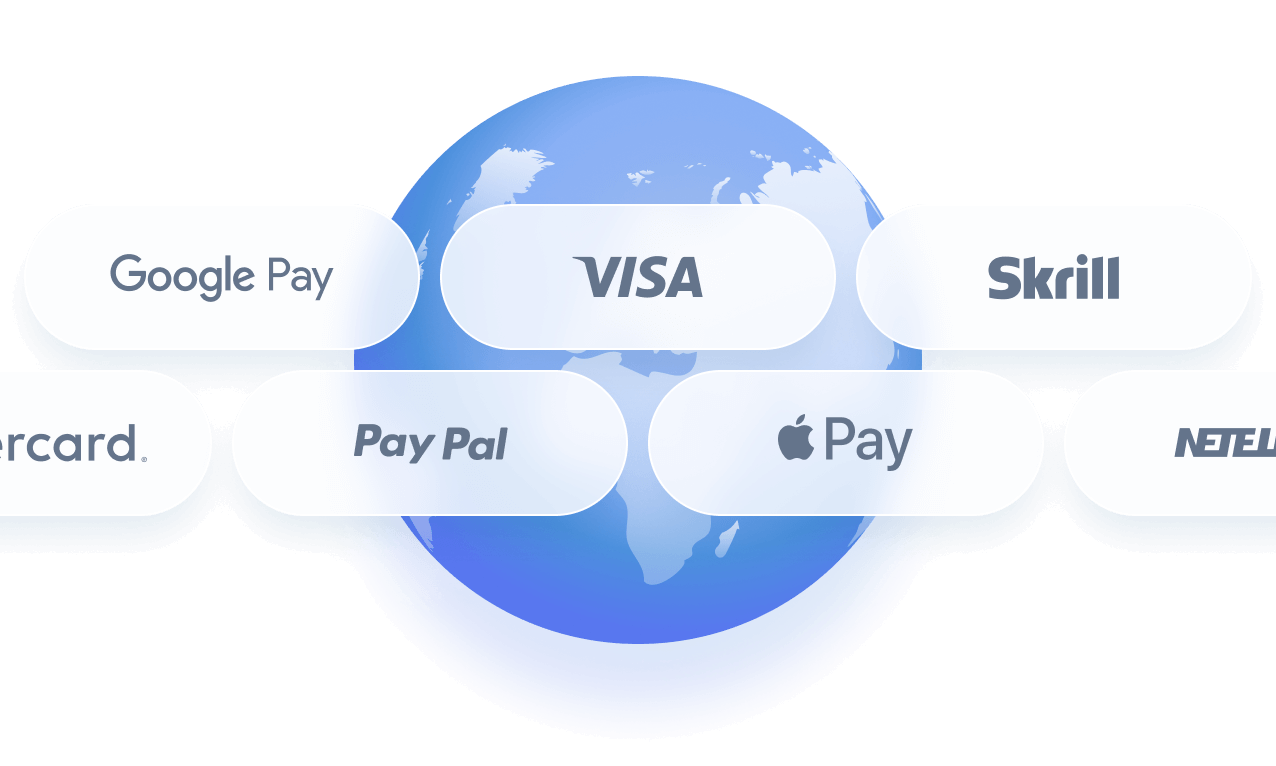
Paiement biométrique instantané
Évitez la saisie manuelle. Apple Pay vous permet d'autoriser votre commande de Binance USD d'un simple regard ou toucher avec Face ID ou Touch ID.
Réserve de valeur stable
Le BUSD est un stablecoin adossé à l'USD. Profitez de la prévisibilité d'un ancrage au dollar tout en bénéficiant de la vitesse de la BNB Smart Chain.

Sécurité de tokenisation
Apple Pay masque vos numéros de carte grâce à une tokenisation avancée. Vos détails financiers restent privés, rendant vos achats de cryptomonnaies plus sûrs.
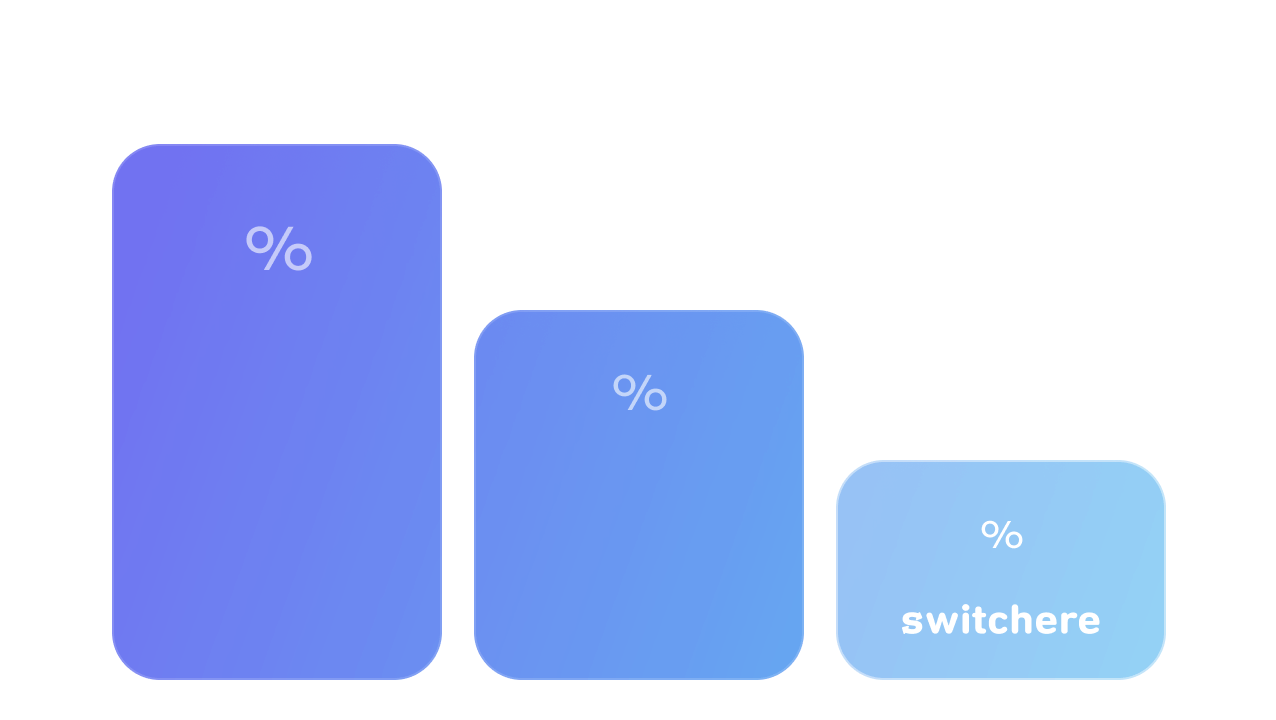
Tarification transparente
Ne payez jamais de frais cachés. Nous affichons le taux de change exact et les frais de service clairement avant que vous finalisiez votre achat.

Achetez du Binance USD (BUSD) avec Apple Pay depuis votre téléphone
Obtenez vos dollars numériques où que vous soyez. Téléchargez l'application Switchere pour iOS et utilisez Apple Pay pour sécuriser des BUSD directement depuis votre iPhone en quelques clics.


Scannez le code pour télécharger l'application sur iOS et Android

Appuyez sur le bouton Apple Pay dans l'application et authentifiez-vous avec Face ID. Aucune saisie de numéro de carte n'est requise.

Surveillez votre solde de BUSD, consultez les taux en direct et gérez facilement votre portefeuille de USD-pegged stablecoin au sein de notre interface intuitive.
Questions fréquemment posées
-
Puis-je acheter du Binance USD (BUSD) avec Apple Pay sur Switchere ?
Oui, vous pouvez instantanément acheter ce stablecoin Paxos-issued en utilisant Apple Pay. Sélectionnez BUSD, choisissez Apple Pay lors de la commande et autorisez le paiement avec Face ID ou Touch ID. -
Pourquoi utiliser Apple Pay plutôt que de taper les détails de ma carte ?
Apple Pay crée un jeton pour votre paiement, ce qui signifie que votre numéro de carte n'est jamais partagé. C'est beaucoup plus rapide que la saisie manuelle et très sécurisé pour acquérir votre digital dollar. -
Combien de temps avant de recevoir mes BUSD ?
Parce que BUSD fonctionne sur la BNB Smart Chain en utilisant le BEP-20 token standard, la livraison on-chain est incroyablement rapide. Vos BUSD arriveront généralement dans votre portefeuille en quelques secondes à une minute environ. -
Combien coûte l'achat de BUSD ?
Switchere affiche le taux de change exact en direct et des frais de service transparents avant que vous ne confirmiez votre commande. Vous pouvez également réduire ces frais jusqu'à 45% grâce à notre programme de fidélité. -
Y a-t-il des limites sur la quantité de BUSD que je peux acheter ?
Oui, vos limites d'achat dépendent de votre niveau de vérification KYC. À mesure que vous complétez des niveaux de vérification plus élevés, vos limites de dépenses pour les transactions Apple Pay augmenteront en conséquence. -
Que faire si Apple Pay ne s'affiche pas lors de la commande ?
Assurez-vous d'utiliser un appareil Apple compatible (iPhone, iPad, Mac) avec une carte active liée à votre Apple Wallet. Apple Pay apparaîtra automatiquement comme option s'il est pris en charge.

Un clic. Une commande. Vos dollars numériques prêts.
Prêt à détenir un USD-pegged stablecoin ? Lancez l'application ou le site Switchere, choisissez Apple Pay, et sécurisez vos BUSD instantanément.
Scannez le code pour télécharger l'application sur iOS et Android
