


- Startseite
- Kaufen
- Binance USD (BUSD)
- BUSD über Apple Pay

- Startseite
- Kaufen
- Binance USD (BUSD)
- BUSD über Apple Pay

Kaufen Sie Binance USD (BUSD) mit Apple Pay
Sichern Sie sich einen digitalen Dollar mit nur einem Tippen. Nutzen Sie Apple Pay auf Switchere, um Paxos-ausgegebenes BUSD sofort per Face ID oder Touch ID zu kaufen und direkt auf Ihr Wallet zu erhalten.


Scannen Sie den QR-Code, um die App für iOS und Android herunterzuladen
Zusätzliche Zahlungsmethoden










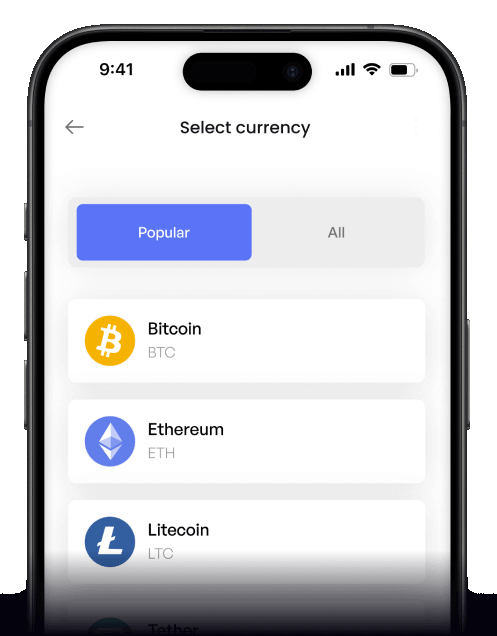
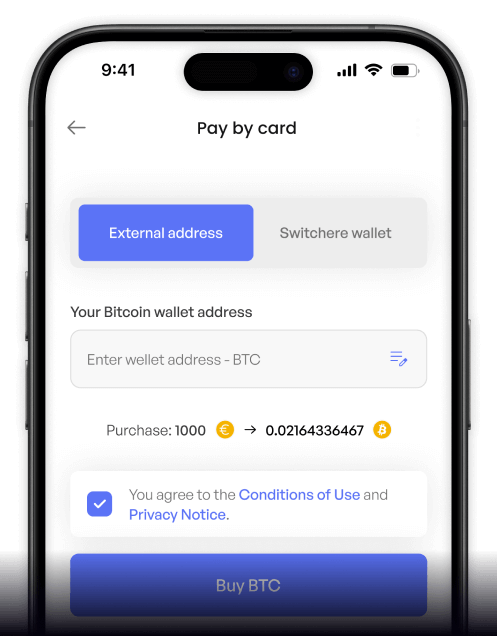
Wie man Binance USD (BUSD) mit Apple Pay auf Switchere kauft
 Betrag wählen
 Wallet-Adresse eingeben
 Bestätigen & erhalten
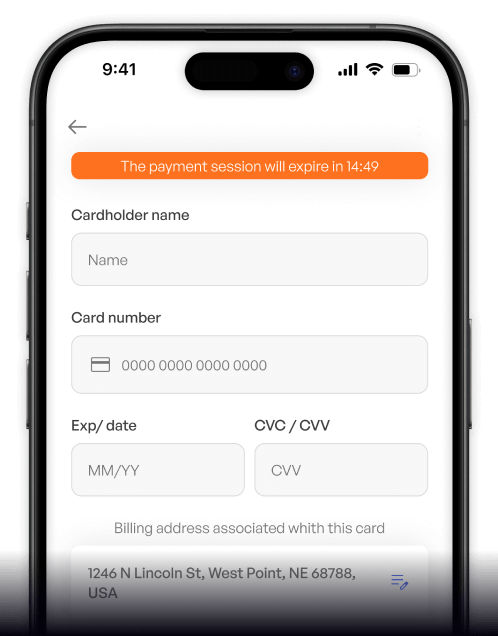
Warum Binance USD (BUSD) mit Apple Pay auf Switchere kaufen
Sofortiger biometrischer Checkout
Überspringen Sie die manuelle Eingabe. Mit Apple Pay können Sie Ihre Binance USD-Bestellung durch einen einfachen Blick oder Touch per Face ID oder Touch ID autorisieren.
Stablecoin-Wertspeicher
BUSD ist ein Paxos-ausgegebener, USD-gebundener Stablecoin. Genießen Sie die Vorhersehbarkeit einer Dollar-Bindung und profitieren Sie von der Geschwindigkeit der BNB Smart Chain.

Verbesserte Tokenisierungssicherheit
Apple Pay verbirgt Ihre tatsächlichen Kartennummern durch fortschrittliche Tokenisierung. Ihre Finanzdaten bleiben privat, was den Krypto-Kauf sicherer macht als herkömmliche Kartentransaktionen.
Transparente Preisgestaltung
Zahlen Sie niemals versteckte Gebühren. Wir zeigen den genauen Wechselkurs und alle damit verbundenen Servicegebühren klar an, bevor Sie Ihren Kauf des digitalen Dollars abschließen.

Kaufen Sie Binance USD (BUSD) mit Apple Pay von Ihrem Telefon aus
Sichern Sie sich Ihre digitalen Dollars von unterwegs. Laden Sie die Switchere-App für iOS herunter und nutzen Sie Apple Pay, um BUSD mit nur wenigen Fingertipps direkt von Ihrem iPhone zu kaufen.


Scannen Sie den QR-Code, um die App für iOS und Android herunterzuladen

Tippen Sie in der App auf die Schaltfläche Apple Pay und authentifizieren Sie sich mit Face ID. Keine Eingabe von Kartennummern erforderlich.

Überwachen Sie Ihr BUSD-Guthaben, sehen Sie Live-Kurse und verwalten Sie Ihr USD-pegged stablecoin-Portfolio mühelos über unsere intuitive Benutzeroberfläche.
Häufig gestellte Fragen
-
Kann ich Binance USD (BUSD) mit Apple Pay auf Switchere kaufen?
Ja, Sie können diesen Paxos-issued Stablecoin sofort mit Apple Pay kaufen. Wählen Sie BUSD, wählen Sie Apple Pay an der Kasse und autorisieren Sie die Zahlung mit Face ID oder Touch ID. -
Warum sollte ich Apple Pay anstelle der Eingabe meiner Kartendaten verwenden?
Apple Pay tokenisiert Ihre Zahlung, d. h. Ihre tatsächliche Kartennummer wird nie weitergegeben. Es ist viel schneller als die manuelle Eingabe und hochsicher, um Ihren digital dollar zu erwerben. -
Wie lange dauert es, bis ich meine BUSD erhalte?
Da BUSD auf der BNB Smart Chain mit dem BEP-20 token standard operiert, ist die On-Chain-Lieferung unglaublich schnell. Ihre BUSD kommen normalerweise in Sekunden bis etwa einer Minute in Ihrer Wallet an. -
Was kostet der Kauf von BUSD?
Switchere zeigt den genauen Live-Kurs und eine transparente Servicegebühr an, bevor Sie Ihre Bestellung bestätigen. Sie können diese Gebühren auch um bis zu 45% durch unser Treueprogramm senken. -
Gibt es Limits, wie viel BUSD ich kaufen kann?
Ja, Ihre Kauflimits hängen von Ihrer KYC-Verifizierungsstufe ab. Wenn Sie höhere Verifizierungsstufen abschließen, erhöhen sich Ihre Ausgabenlimits für Apple Pay-Transaktionen entsprechend. -
Was ist, wenn Apple Pay an der Kasse nicht angezeigt wird?
Stellen Sie sicher, dass Sie ein kompatibles Apple-Gerät (iPhone, iPad, Mac) mit einer aktiven Karte verwenden, die mit Ihrem Apple Wallet verknüpft ist. Apple Pay wird automatisch als Option angezeigt, sofern es unterstützt wird.

Ein Tippen. Ein Auftrag. Digitale Dollars erledigt.
Bereit, einen USD-pegged stablecoin zu halten? Starten Sie die Switchere-App oder Website, wählen Sie Apple Pay und sichern Sie sich Ihre BUSD sofort.
Scannen Sie den QR-Code, um die App für iOS und Android herunterzuladen
